Visual Studio 开发环境重新配置教程与教育咨询
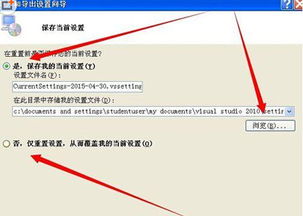
在使用 Visual Studio 进行软件开发的过程中,有时需要重新配置开发环境,例如更换工作电脑、修复环境错误或适配新项目需求。以下是一份详细的重新配置教程及相关教育咨询建议。
一、 准备工作
1. 备份关键设置与项目:在开始前,建议使用 Visual Studio 的“工具”->“导入和导出设置”功能备份当前设置。确保所有项目代码已通过版本控制系统(如 Git)备份。
2. 确定需求:明确需要配置的环境组件,如.NET Framework、.NET Core/.NET 5+、C++、Python、Azure 工具或特定 SDK。
二、 重新配置步骤
1. 运行 Visual Studio 安装程序:
- 从开始菜单或官网启动 Visual Studio Installer。
- 对于已安装的版本,点击“修改”按钮。
- 选择工作负载:
- 根据开发类型勾选所需工作负载,例如“ASP.NET 和 Web 开发”、“Python 开发”或“使用 C++ 的桌面开发”。
- 每个工作负载会自动包含相关 SDK 和工具,减少手动配置。
- 安装单个组件:
- 切换到“单个组件”标签页,可补充安装特定工具,如 Git 工具、数据库连接组件或调试器。
- 语言包与安装位置:
- 在“语言包”标签页选择界面语言。
- 通过“安装位置”标签页可自定义工具和缓存的路径,避免占用系统盘空间。
- 开始安装:确认选择后,点击“修改”或“安装”,等待安装完成(可能需要重启)。
三、 配置环境与个性化设置
1. 恢复设置:首次启动 Visual Studio 后,使用“工具”->“导入和导出设置”导入之前备份的设置文件。
2. 连接外部服务:在“工具”->“选项”中配置版本控制账户(如 GitHub)、Azure 订阅或数据库连接。
3. 安装扩展:通过“扩展”->“管理扩展”安装常用插件,如 ReSharper、CodeMaid 或项目模板。
4. 测试环境:创建新项目或打开现有项目,编译运行以验证环境是否正常。
四、 常见问题与解决
- 组件缺失错误:检查项目要求的 SDK 版本,并通过安装程序补充安装。
- 性能问题:在“工具”->“选项”->“环境”中调整启动和编辑设置,或禁用不必要扩展。
- 项目加载失败:确保.NET 版本匹配,或使用“工具”->“获取工具和功能”安装对应框架。
五、 教育咨询建议
对于学习或教学场景,重新配置环境时需注意:
- 标准化配置:教育机构可统一工作负载选择,便于课堂管理,例如统一安装“.NET 桌面开发”和“数据存储和处理”。
- 分步指导:为学生提供图文或视频教程,强调备份和组件选择的重要性。
- 利用离线资源:在网络受限环境中,可使用 Visual Studio 的离线安装包进行部署。
- 持续学习:推荐 Microsoft Learn 等平台,学习环境配置及 Visual Studio 高级功能。
通过以上步骤,您可以高效重新配置 Visual Studio 开发环境。建议定期更新安装程序以获取最新工具,并保持环境整洁以适应多变开发需求。
如若转载,请注明出处:http://www.tazs001.com/product/57.html
更新时间:2026-01-13 03:49:24