安卓手机连接电脑全攻略 从基础到进阶
安卓手机连接电脑详细教程
随着智能手机功能的日益强大,手机与电脑之间的数据交互需求也越来越多。无论是传输文件、备份数据还是进行开发调试,掌握安卓手机连接电脑的方法都至关重要。本文将为您提供一份从基础到进阶的详细教程,涵盖多种连接方式及常见问题解决方案。
一、基础连接:USB数据线连接(最常用)
这是最传统、最稳定的连接方式。
步骤详解:
1. 准备工作: 准备一根完好的、与手机接口匹配的USB数据线(通常是USB-A to USB-C或Micro-USB)。
2. 物理连接: 将数据线的一端插入电脑的USB接口,另一端插入手机。
3. 手机端设置(关键步骤):
* 连接后,手机通常会弹出通知提示“USB的用途”或“正在通过USB充电”。
- 点击该通知,在弹出的菜单中选择连接模式。常见模式有:
- 文件传输 / MTP模式: 这是最常用的模式,允许您在电脑上像访问U盘一样访问手机的内部存储和SD卡,进行文件复制、移动等操作。
- 照片传输 / PTP模式: 此模式下,电脑会将手机识别为一个数码相机,主要用于传输图片,某些专业图片管理软件可能偏好此模式。
- 仅充电: 仅进行充电,不进行数据传输。
- 选择“文件传输”模式。
- 电脑端操作:
- Windows系统: 打开“此电脑”(或“我的电脑”),您会看到一个新的可移动磁盘或设备图标,名称通常是您的手机型号(如“MI 12”),双击即可访问手机文件。
- macOS系统: 需要先在苹果官网下载并安装 “Android 文件传输” 应用程序。连接手机并选择MTP模式后,打开此应用即可管理文件。
常见问题与解决:
电脑无反应: 尝试更换USB接口(优先使用机箱后置接口或原装接口),或更换数据线。
手机未弹出连接模式选项: 进入手机 【设置】>【连接与共享】>【USB】 (不同品牌路径略有差异,也可能是【开发者选项】中),手动选择“文件传输”模式。
* 驱动问题(Windows常见): 如果电脑无法识别,可能是缺少驱动。可以尝试访问手机品牌官网下载对应的PC套件或USB驱动,或使用第三方手机助手软件(如豌豆荚、应用宝)自动安装驱动。
二、无线连接:便捷与灵活之选
摆脱线缆束缚,在局域网内实现无线连接。
方法一:通过第三方软件(如“AirDroid”、“Feem”)
1. 在手机和电脑上安装同一款无线传输软件。
2. 确保两者连接在同一个Wi-Fi网络下。
3. 打开手机端App,通常会显示一个网址或二维码。
4. 在电脑的浏览器中输入该网址,或使用电脑端软件扫描二维码,即可建立连接,实现文件传输、短信管理甚至屏幕镜像等功能。
方法二:通过系统自带功能(部分品牌支持)
* 例如,华为/荣耀的“华为分享”至电脑、小米的“小米互传”、三星的“Link to Windows”等。这些功能通常深度集成在系统中,连接稳定,功能丰富(如多屏协同)。请根据您的手机品牌,在设置中查找对应功能并按照指引操作。
三、进阶应用:开启开发者选项与ADB调试
此部分主要面向开发者或需要进行深度操作(如刷机、卸载预装应用、录屏)的用户。
1. 开启开发者选项(隐藏功能):
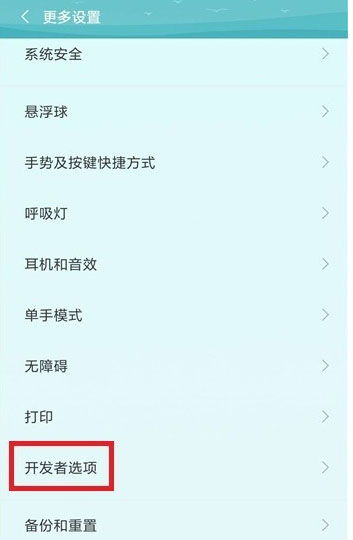
进入手机 【设置】>【关于手机】,连续点击 【版本号】 7次,直到出现“您已处于开发者模式”的提示。
2. 开启USB调试:
返回设置菜单,找到新出现的 【开发者选项】 或 【系统与更新】中的【开发者选项】,进入后找到 【USB调试】 并打开。连接电脑时,手机会弹出“允许USB调试吗?”的对话框,勾选“始终允许”并确认。
3. 使用ADB工具:
在电脑上下载Android SDK Platform-Tools工具包,通过命令行(CMD或终端)与手机进行交互。这需要一定的技术知识。
四、教育咨询场景下的应用建议
对于教育工作者和学生,安卓手机连接电脑可以极大提升效率:
- 资料共享: 将手机拍摄的课堂笔记、实验照片、资料文献快速传输到电脑进行整理编辑。
- 课件制作: 将手机中的音频、视频素材导入电脑PPT或视频剪辑软件。
- 作业提交与管理: 学生可将作业文件从手机传到电脑上传平台;教师可将资料批量传输到手机随时查阅。
- 远程演示: 利用无线投屏功能,将手机屏幕投射到电脑(再连接投影仪),方便进行移动演示。
安全提醒: 在连接公共电脑时,请务必选择“仅充电”模式,并在使用完毕后彻底断开连接,以防数据泄露。
掌握以上方法,您就能轻松驾驭安卓手机与电脑之间的连接,让数据流转畅通无阻,无论是工作、学习还是娱乐,都能事半功倍。
如若转载,请注明出处:http://www.tazs001.com/product/77.html
更新时间:2026-02-24 02:22:14